Подготовка
Данный шаг не потребуется для установки сервера, если вы находитесь в стране без санкций, но в России придется исползовать VPN для установки всех пакетов, потому что, например Ellastics загрузить не удастся, блокируется. Так же, если вы планируете поднять свой VPN сервер, где нибудь в Нидерландах или Германии, то Вам для начала сюда, там статья, как поднять свой WireGuard VPN.
Здесь же, мы будем использовать временные решения, я например, пользуюсь платным Kaspersky VPN (Kaspersky Secure Connection), что бы подключить Debian машину, необходимо подготовить сертификат для WireGuard VPN с помошью Kaspersky VPN.
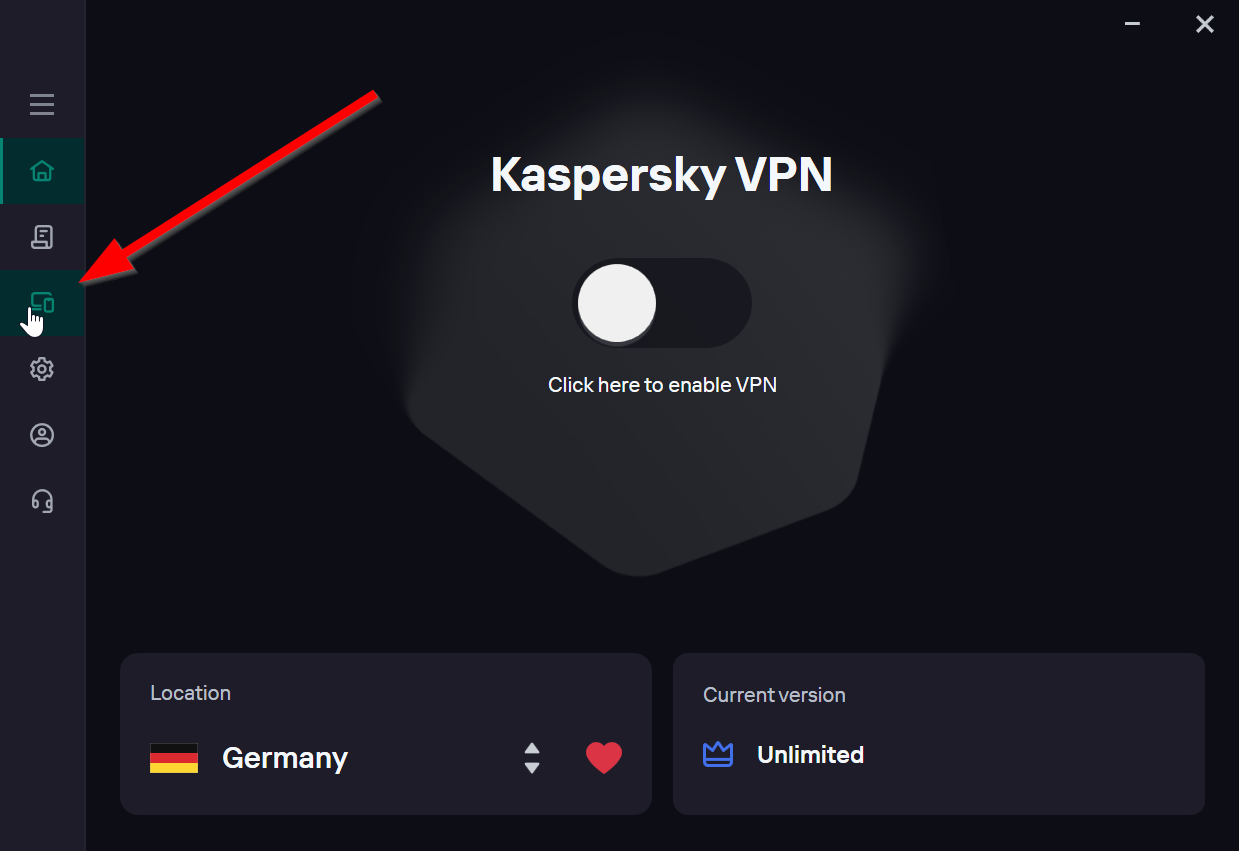
На Виндовой машине открываем Kaspersky VPN и в правом меню переходим в Другие устройства
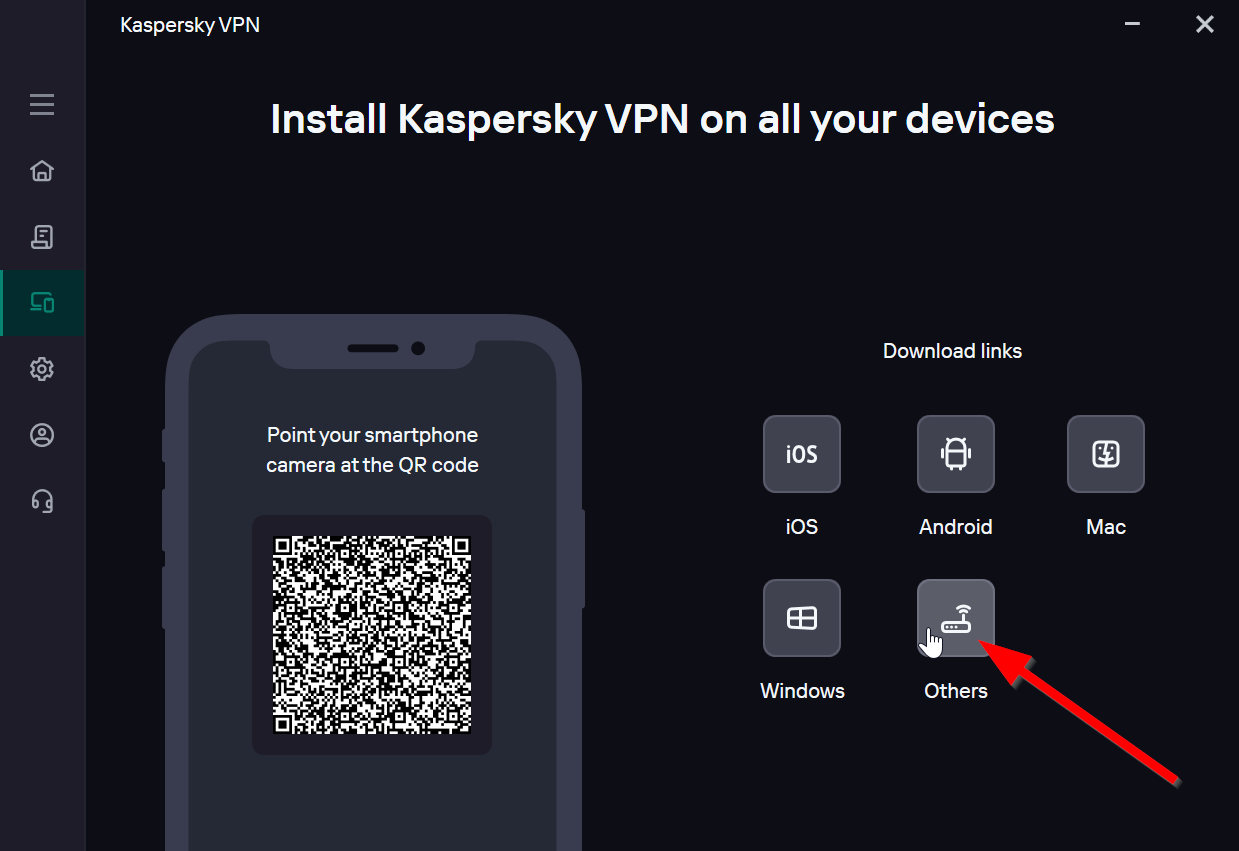
Затем выбираем Другие
Далее нас перебросит сайт Касперского, где надо залогиниться
Попадем сюда:
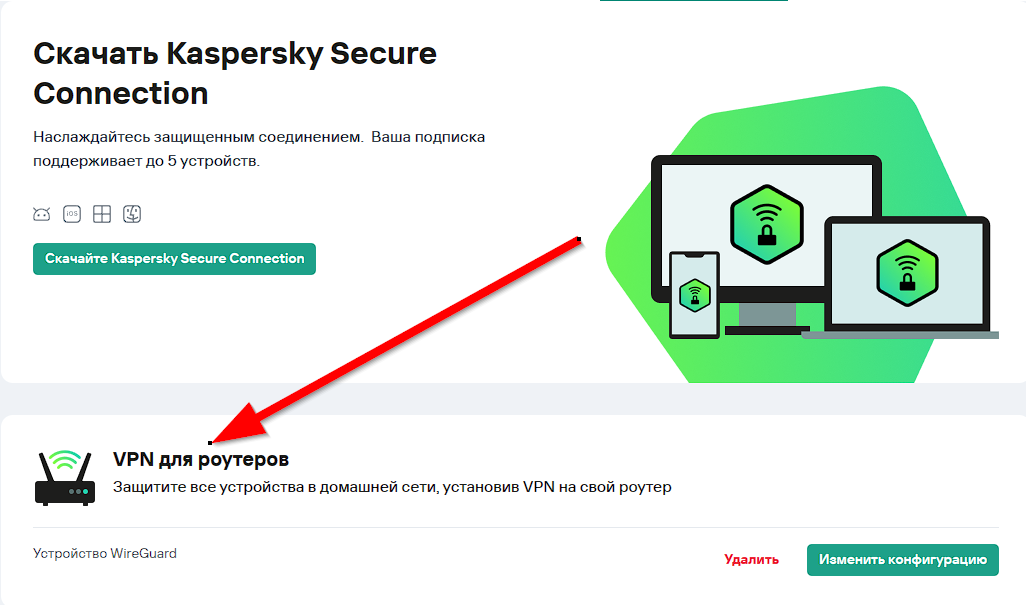
Нам нужен раздел "VPN for routers"
Выбираем раздел с WireGuard
Далее формируете сертификат, там разберётесь, 3 кнопки и Вам предложат загрузить файл credentials.conf с содержимым вида:
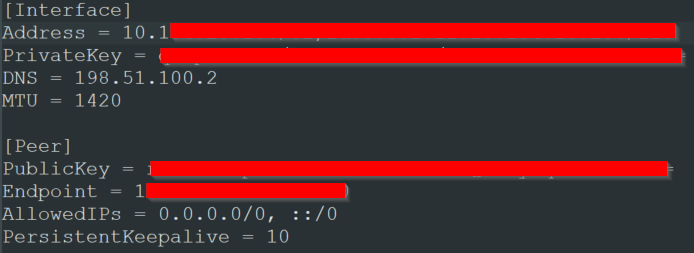
Для удобства я его переименовал в kis.conf
Временно переносим его в домашний каталог машины с Debian
WireGuard
Переходим по SSH на нашу Debian машину, устанавливаем WireGuard
sudo apt install -y wireguard resolvconf
Копируем конфиг VPN в нужную папку /еtc/wireguard
sudo cp kis.conf /etc/wireguard
и запускаем клиента WireGuard
sudo wg-quick up kis
обратите внимание, что в команде не нужно писать расширение файла, только имя
Загрузка OnlyOffice
Загрузка скрипта установки ONLYOFFICE Workspace:
wget https://download.onlyoffice.com/install/install-Debian.sh
Установка
Установка ONLYOFFICE Workspace запускается одной командой:
sudo bash install-Debian.sh -it WORKSPACE
ВАЖНО: Минимальные требования для установки
Процессор минимум 4 ядра (рекомендуется 6 ядер)
Оперативная память не менее 8 Гб (рекомендуется 12 Гб)
Свободное место на жестком диске не менее 40 Гб
Дополнительные требования не менее 6 Гб для файла подкачки
Операционная система amd64 дистрибутив Linux с версией ядра 3.10 или выше
В противном случае, скрипт остановиться с ошибкой о нехватке ресурсов.
Ждем завершения. После завершения установки останавливаем WireGuard за ненадобностью
sudo wg-quick down kis
Параметры запуска
Посмотреть параметры запуска скрипта можно командой:
bash install-Debian.sh -h
Первая загрузка
Переходим в браузере по IP адресу установленного сервера и попадаем на первичную настройку
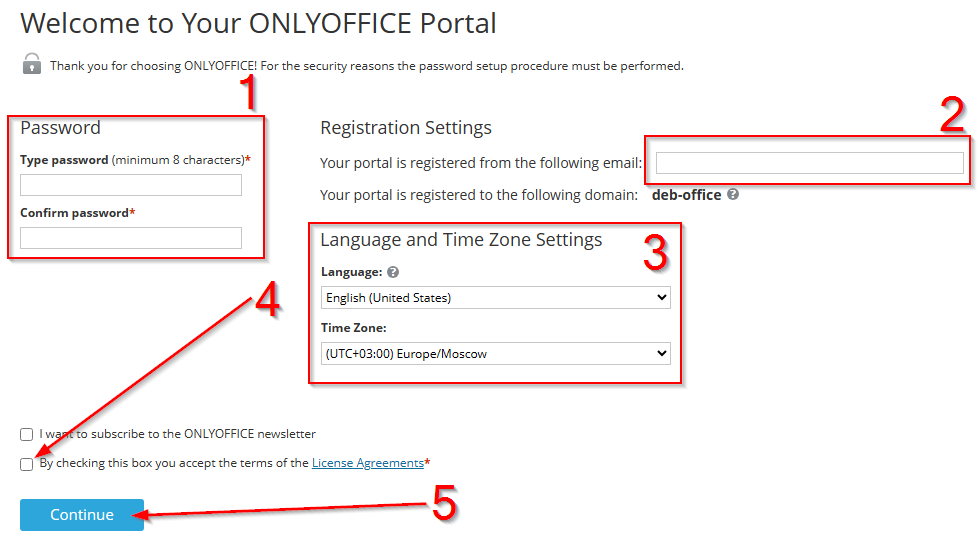
1 - Вводим пароль будущего админа
2 - Вводим E-Mail будущего админа
3 - Выбираем временную зону сервера
4 - Соглашаемся с условиями лицензирования
5 - Жмём кнопку "Продолжить"
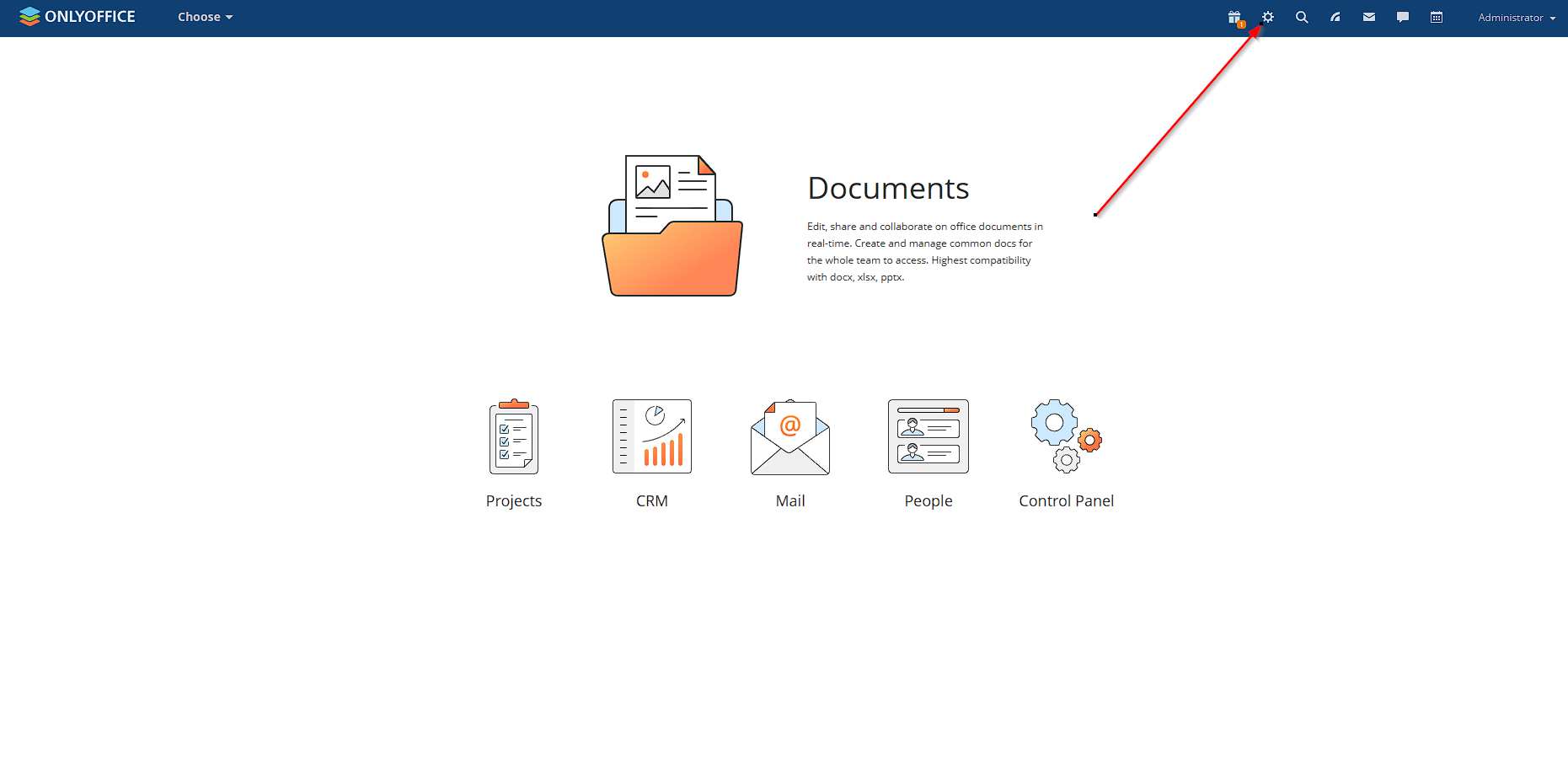
Попадаем на главную страницу портала, настройки портала находятся в верхнем правом углу:
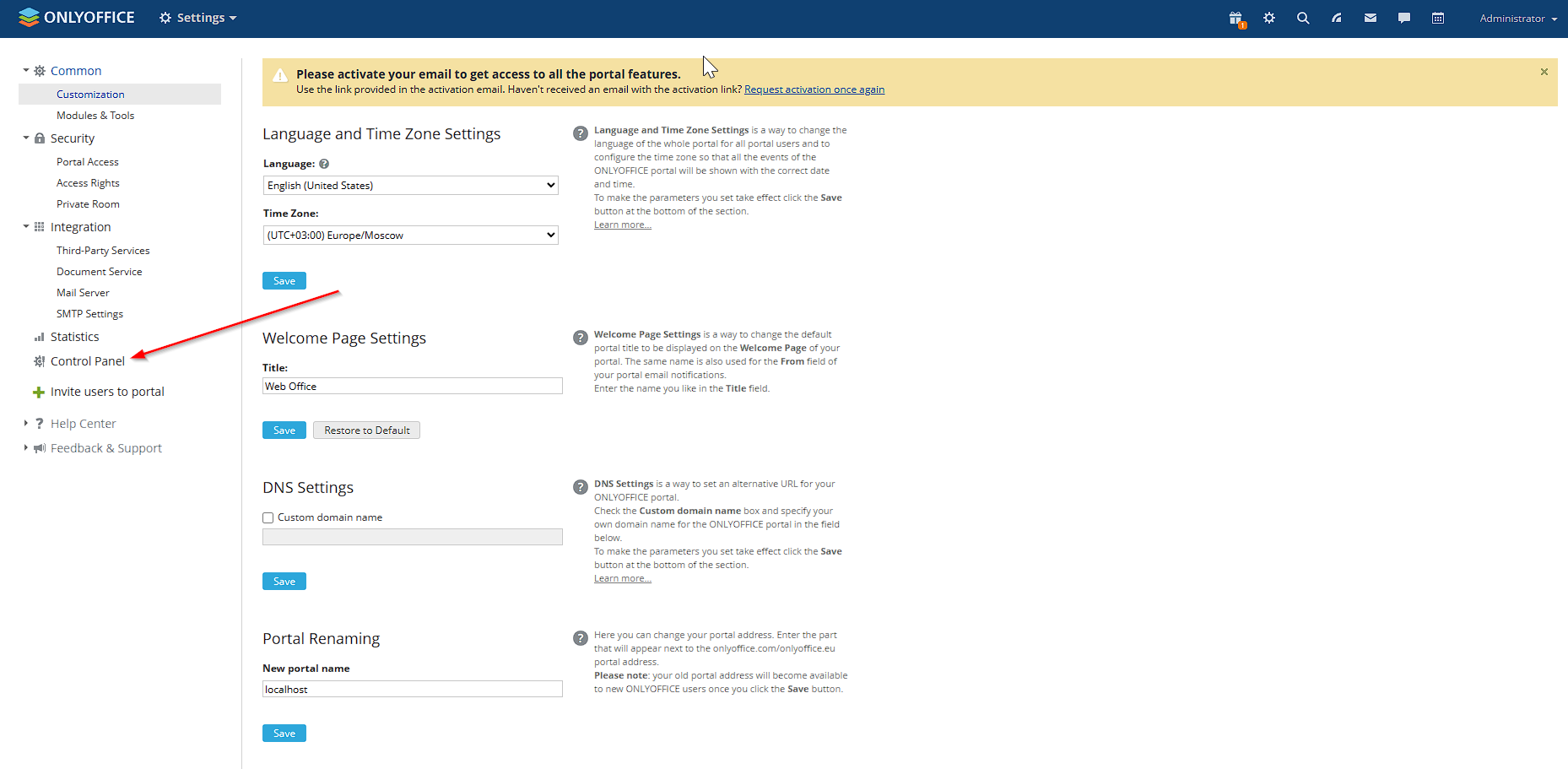
Для администрирования портала, необходимо зайти в Control Panel на главной странице портала, либо через настройки.
Обновление
Обновить уже установленный ONLYOFFICE Workspace:
sudo bash install-Debian.sh -u true -it WORKSPACE
Для следующего шага установим WireGuard, далее поймете зачем
sudo apt install wireguard resolvconf
Итак, мы закончили установку и настройку сервера
Nginx
Допустим есть необходимость доступности OnlyOffice из интернета и у нас уже есть VPN сервер WireGuard (Изучаем статью если нет), переходим по SSH на машину с VPN сервером и устанавливаем Nginx.
sudo apt install nginx -y
Так же необходимо подготовить конфиг WireGuard для машины с OnlyOffice, пользуемся всё той же инструкцией про WireGuard и предполагаем, что внутри VPN, IP адреса будут принадлежать сети 10.2.1.0/24 и IP адресс сервера документов будет 10.2.1.102, а доменное имя будет **office.domain.com **
Далее создаём конфиг для нашего сервера документов
mcedit /etc/nginx/sites-available/office.conf
и наполняем его содержимым:
upstream docservice {
 server 10.2.1.102;
}

map $http_host $this_host {
   "" $host;
   default $http_host;
}

map $http_x_forwarded_proto $the_scheme {
    default $http_x_forwarded_proto;
    "" $scheme;
}

map $http_x_forwarded_host $the_host {
   default $http_x_forwarded_host;
   "" $this_host;
}

map $http_upgrade $proxy_connection {
 default upgrade;
 "" close;
}

proxy_set_header Upgrade $http_upgrade;
proxy_set_header Connection $proxy_connection;
proxy_set_header X-Forwarded-Host $the_host;
proxy_set_header X-Forwarded-Proto $the_scheme;
proxy_set_header X-Forwarded-For $proxy_add_x_forwarded_for;

server {
 listen  80;
 server_name office.domain.com;
 location /
 {
   proxy_pass http://10.2.1.102;
   proxy_http_version 1.1;
 }
}
Добавляем сайт в доступные к использованию
ln -s /etc/nginx/sites-available/office.conf /etc/nginx/sites-enabled/office
рестартуем Nginx
sudo nginx -s reload
Далее создаём SSL сертификат пользуясь этой статьёй про Let's Encrypt
и опять рестартуем Nginx
sudo nginx -s reload
Переходим в браузер, набираем в адресной строке office.domain.com и пользуемся.