В целом установка Rocki Linux ни чем не отличается от установки Red Hat, CentOSб Fedora и им подобные системы
Загрузочное меню
Устанавливаем в BIOS загрузку с диска
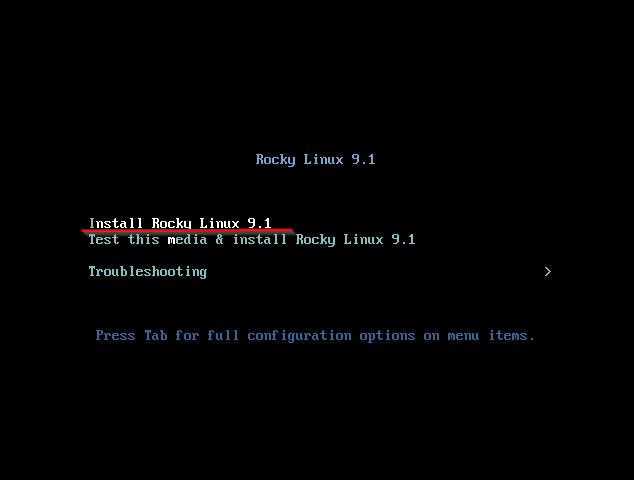
В загрузочном меню диска выбираем первую строку
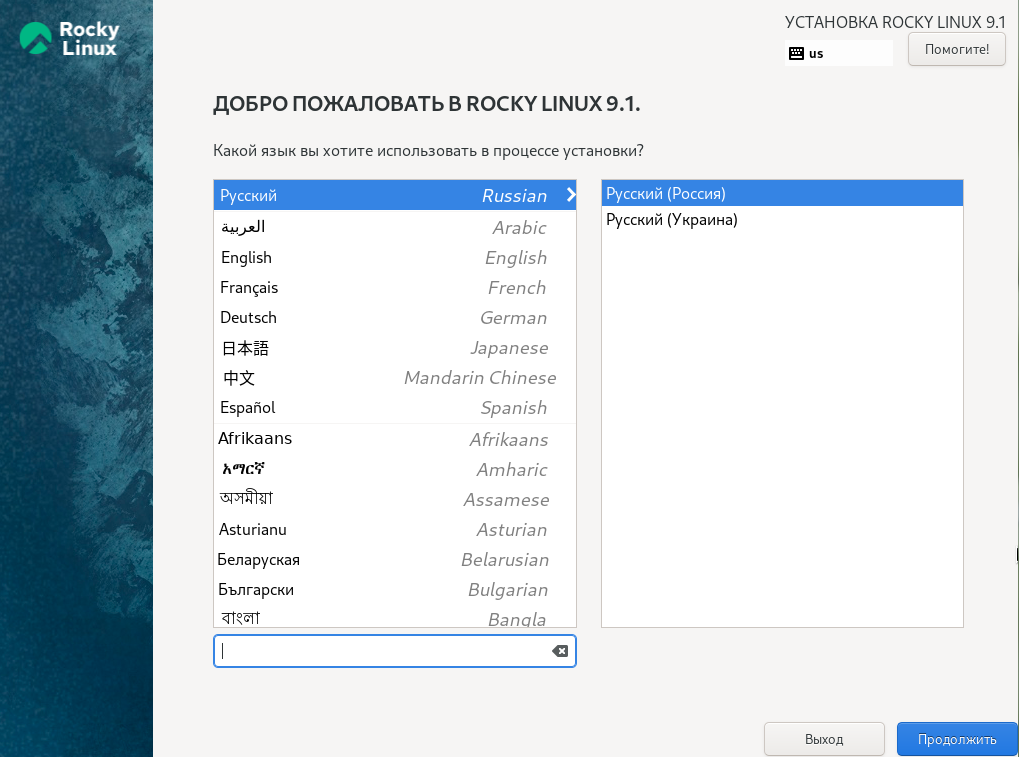
Выбор языка
Выбираем язык системы и жмем в нжнем правом углу Продолжить
В окне "ОБЗОР УСТАНОВКИ" проведём несколько настроек
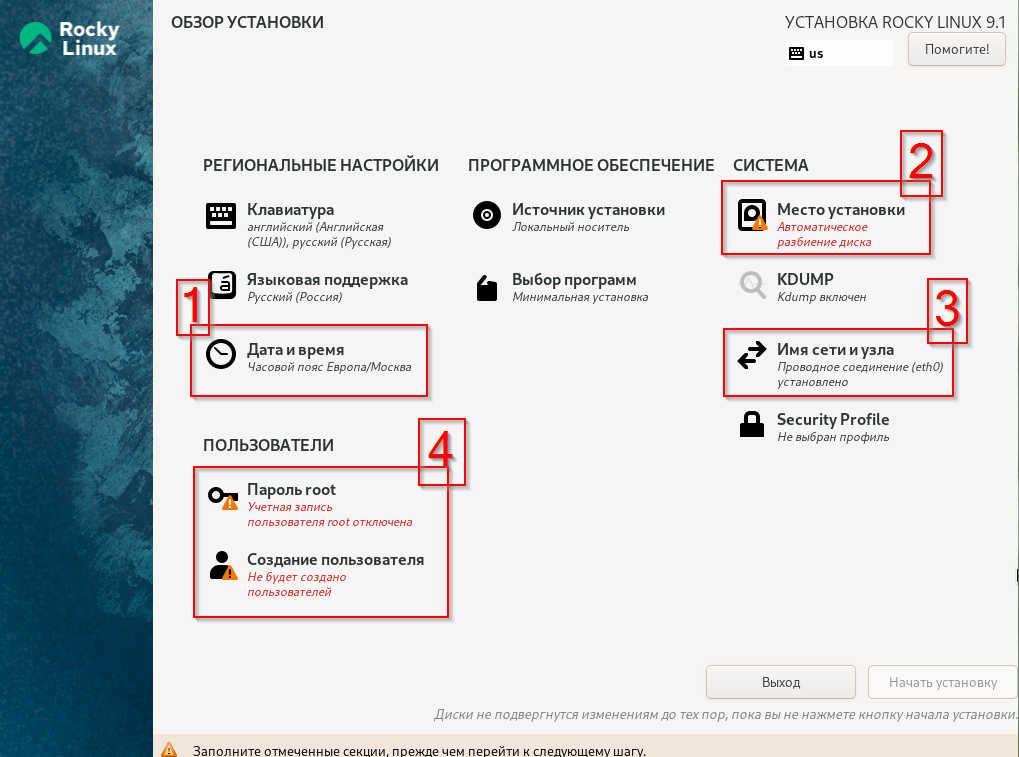
Настройка часового пояса, даты и времени
Подготовка и разметка диска
Настройка сетевого окружения
Настройка пользователей
Выбор часового пояса
В следующем окне выбираем свой регион, город и по необходимости выставляем время, в нашем случае оставим "Сетевое время"
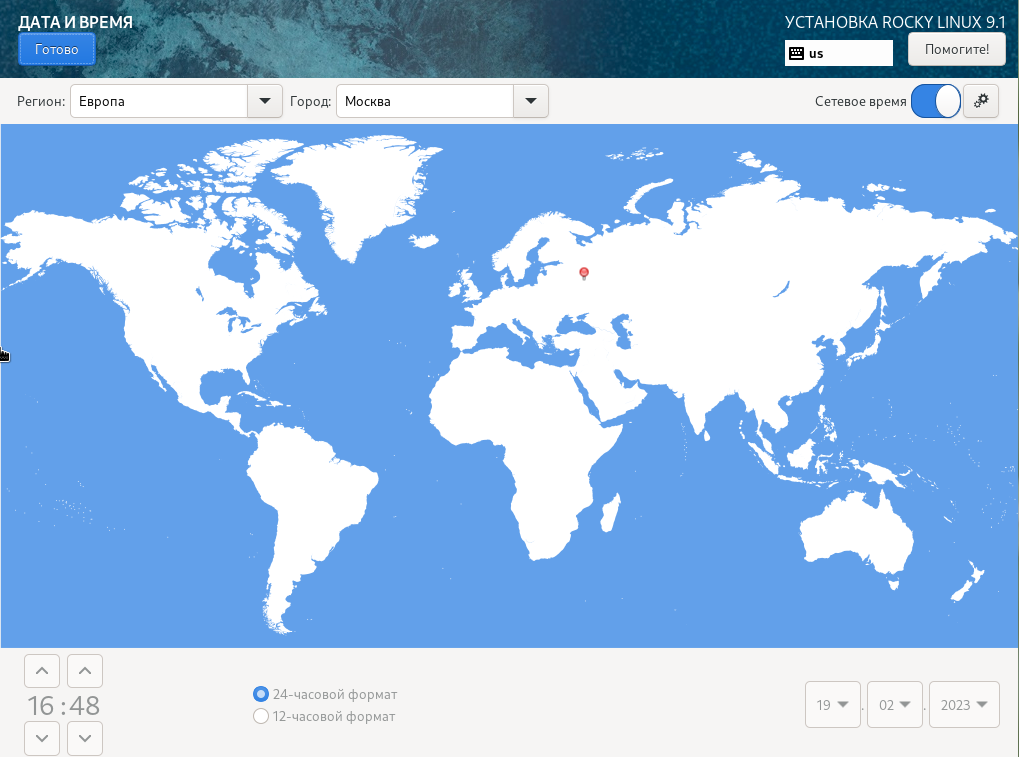
Жмём "Готово"
Разметка диска
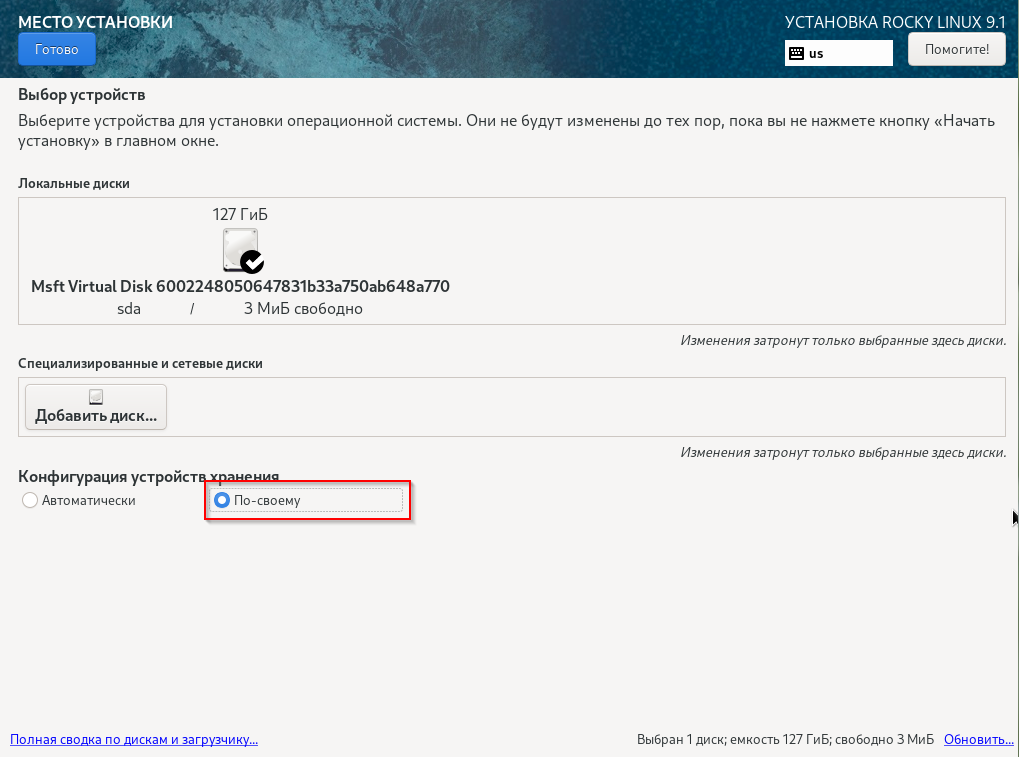
В окне "Место установки" выбираем по своему и жмём "Готово"
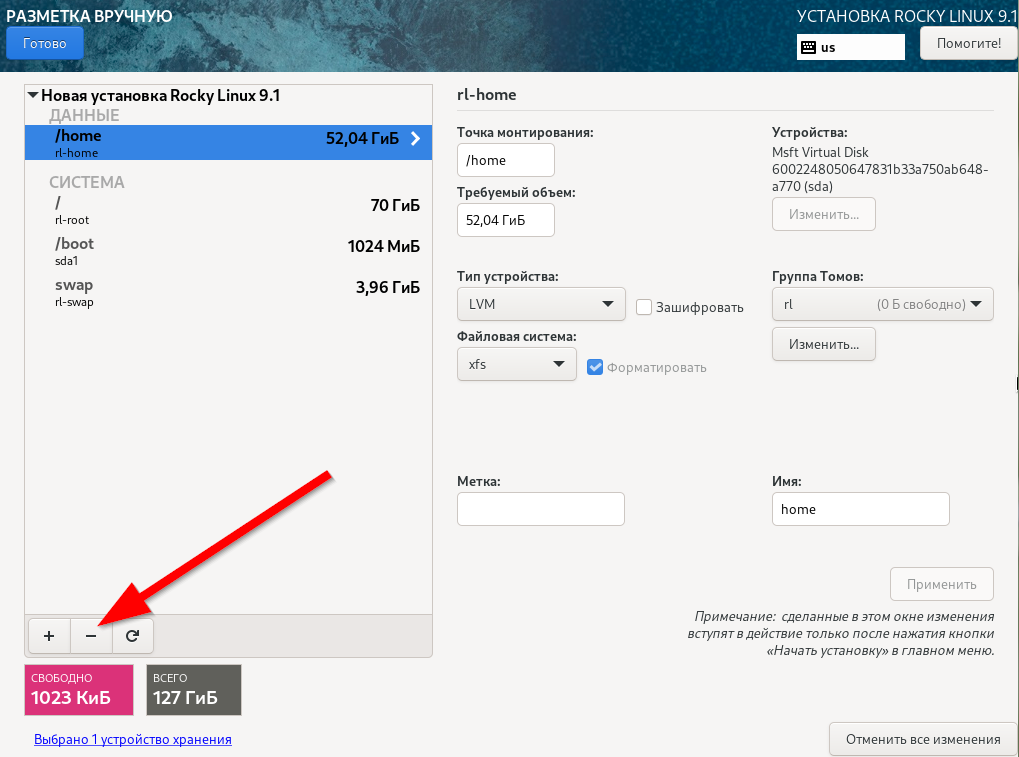
Попадаем в окно "Разметка в ручную"
Сделаем один раздел для всей системы, выбираем /home и жмём на минус в нижней части окна
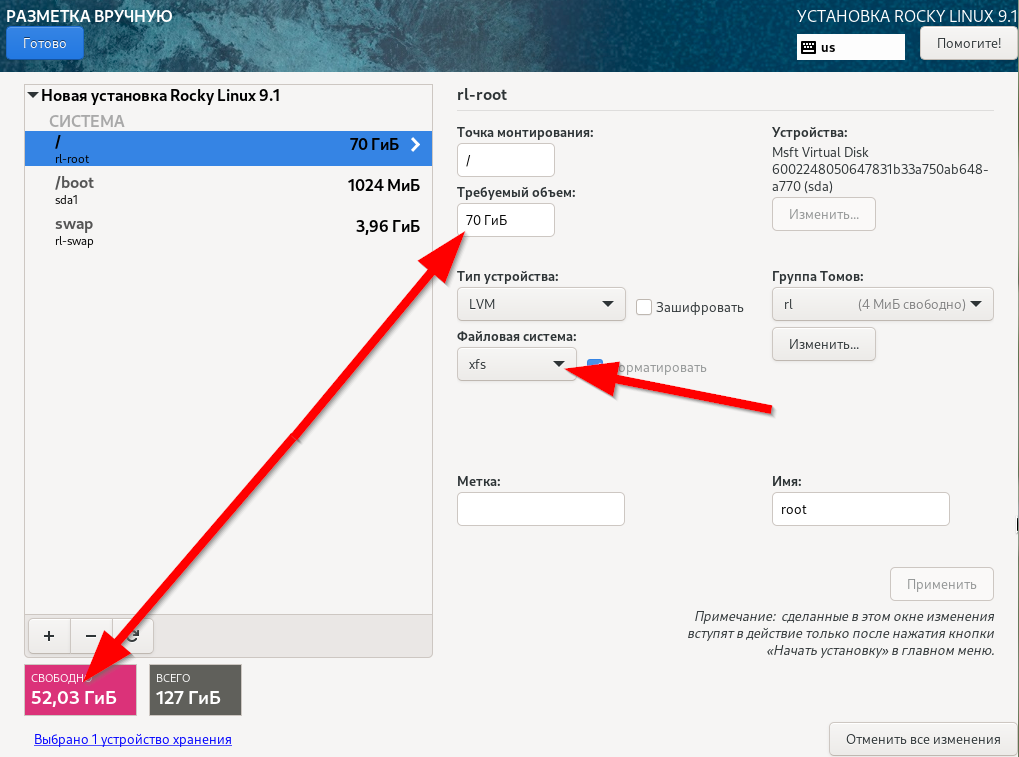
Далее перераспределим все место в корневую директорию, в нашем случае добавим к 70-ти Гб свободные 52,03 Гб, получиться 122,03 Гиб и поменяем файловую систему на ext4
Жмем на "Применить" - справа, чуть ниже центра
Должно получиться так
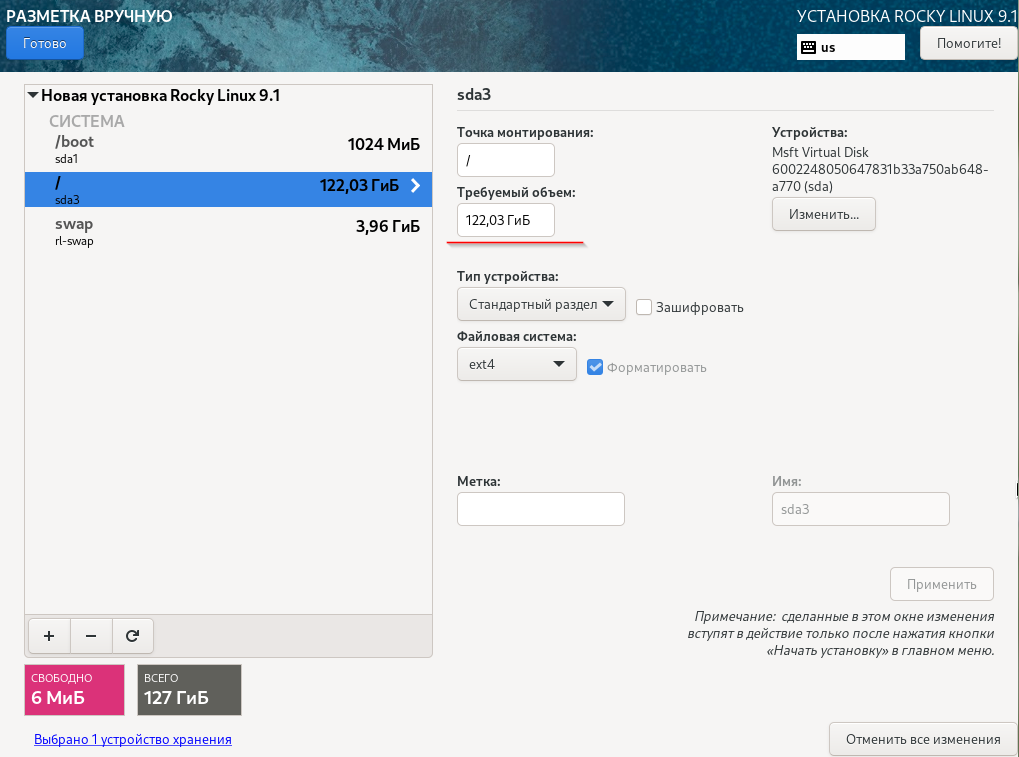
Жмём "Готово"
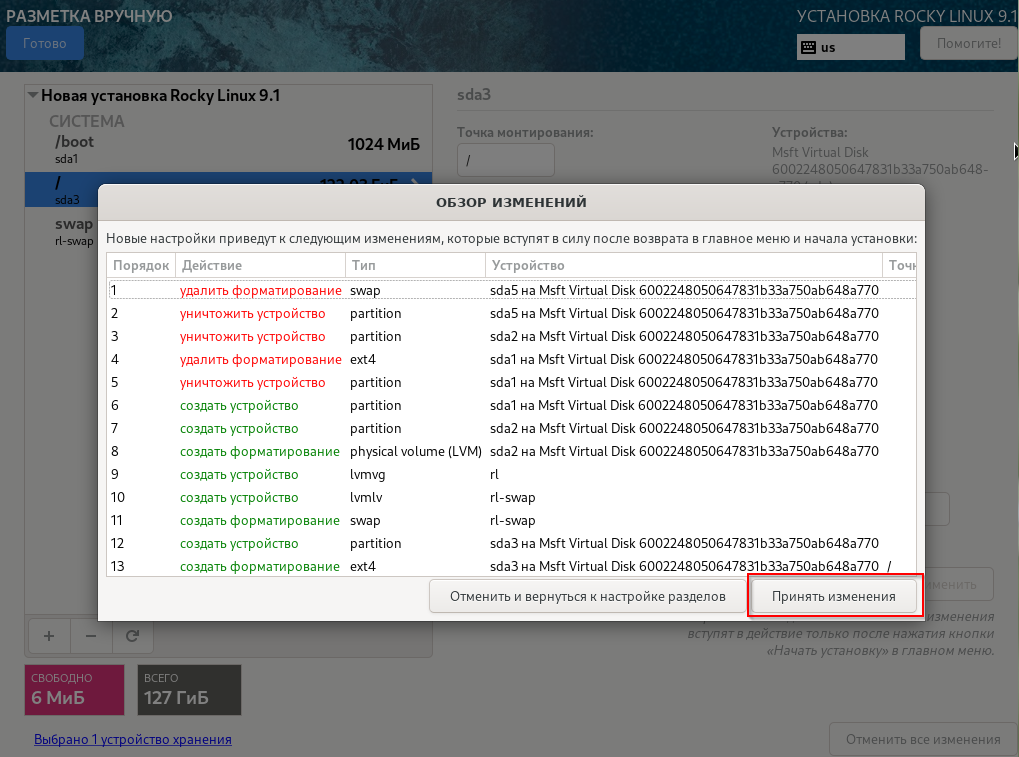
Следующим эиапом принимаем изменения
Настройка сети
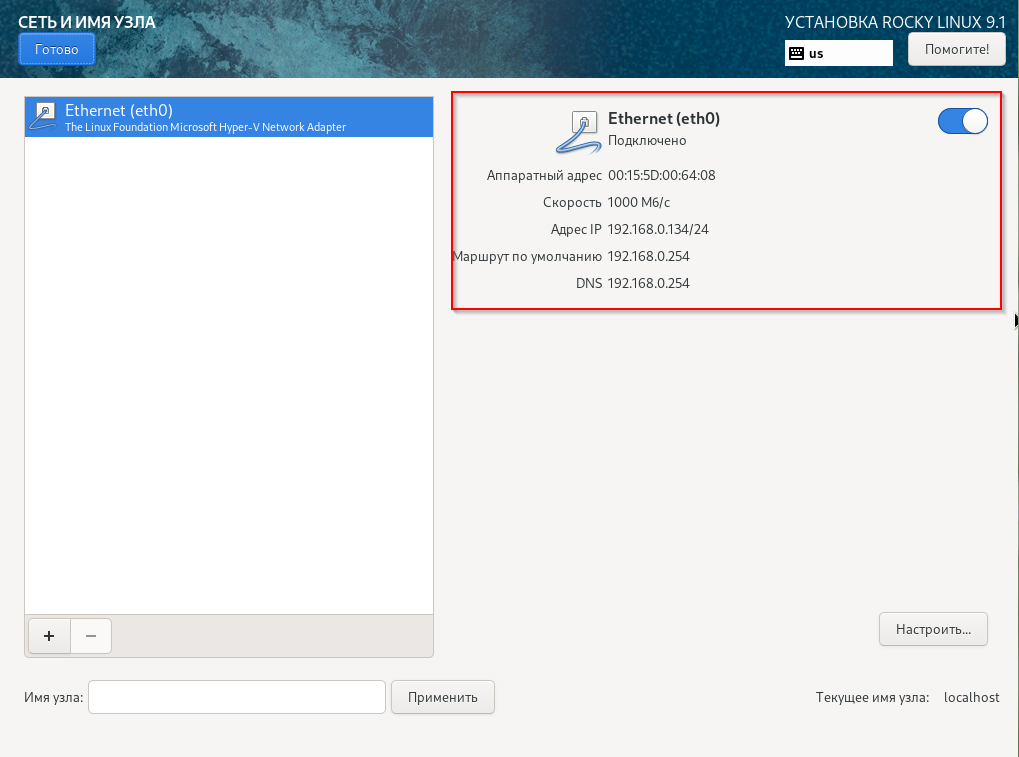
Кликаем в пункт "Имя сети узла"
Убеждаемся, что ползунок во включенном состоянии и наш адаптер имеет IP-адрес, жмём "Готово"
Учетные ланные
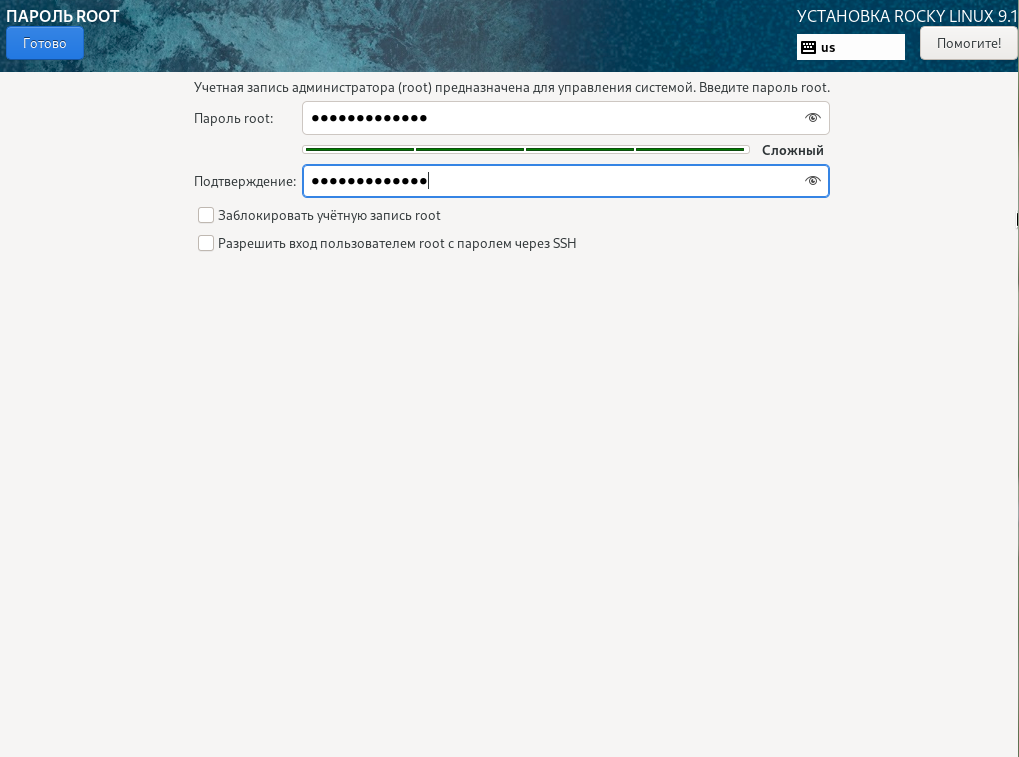
Далее необходимо задать пароль для учетной записи root. В разделе "Пользователи", жмём на "ПАРОЛЬ ROOT", вводим 2-жды пароль - "Готово"
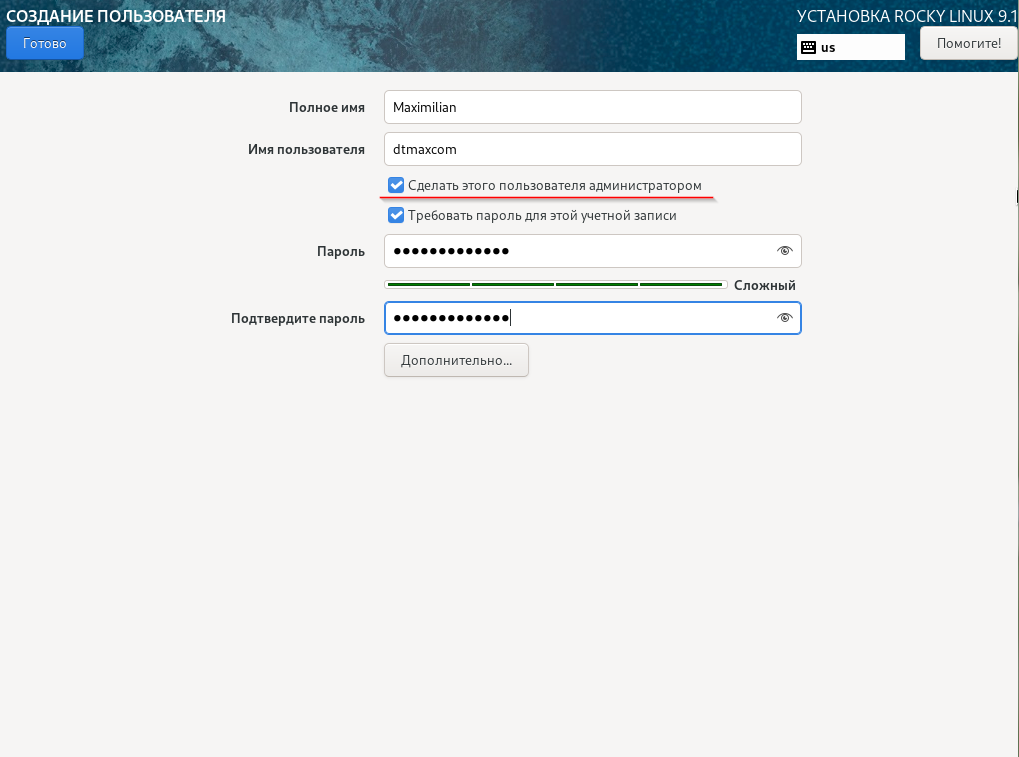
И наконец идем в "СОЗДАНИЕ ПОЛЬЗОВАТЕЛЯ", вводим имя, Имя пользователя, ставим галочку на против "Сделать этого пользователя администратором" и вводим 2-жды пароль - "Готово"
Все, мы готовы приступить к самой инсталляции, жмём "Наяать установку"
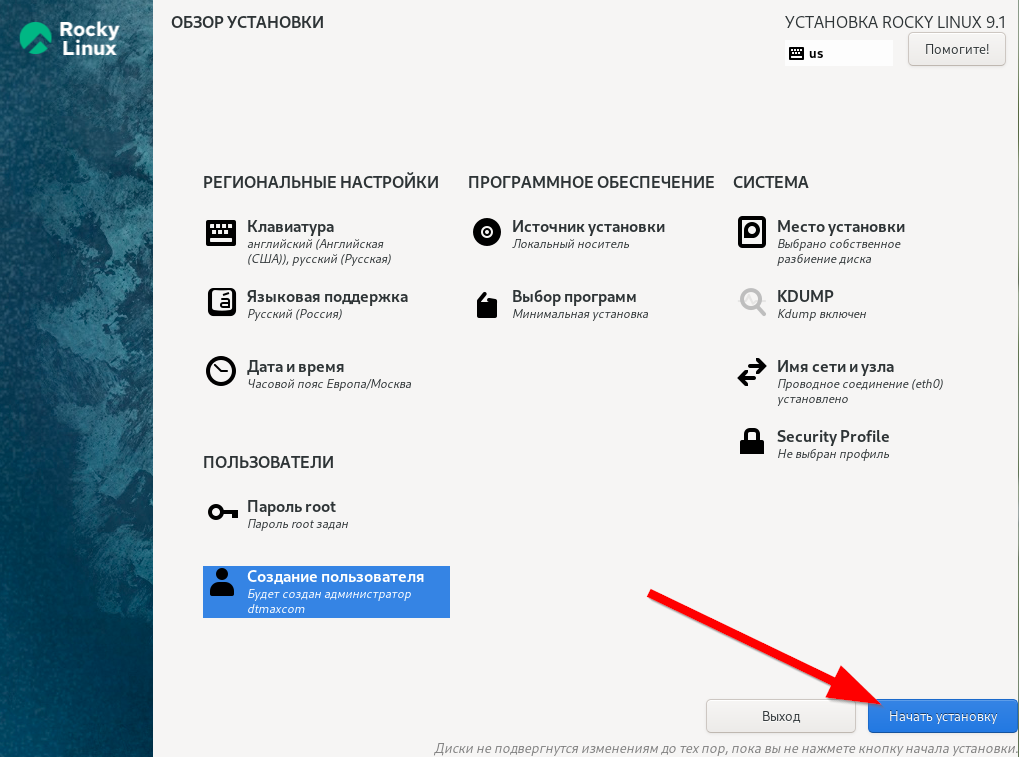
Начинается процесс инсталляции, ждем завершения.
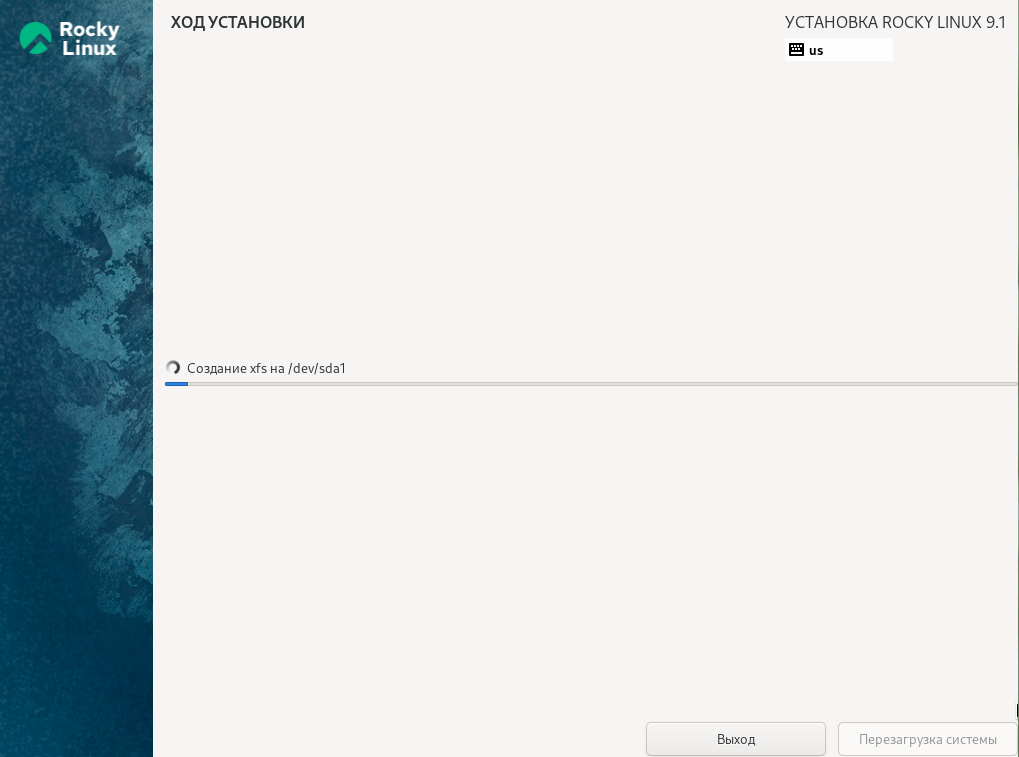
По окончании жмём кнопку "Перезагрузка системы"
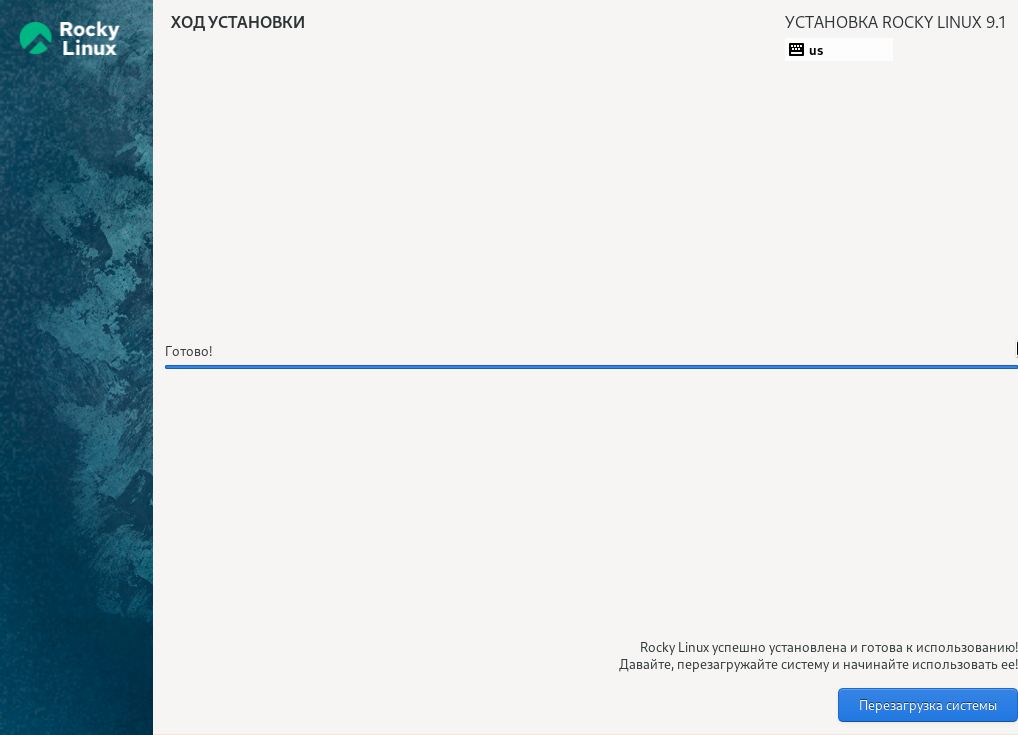
Вот и все, Rocky Linux Установлен